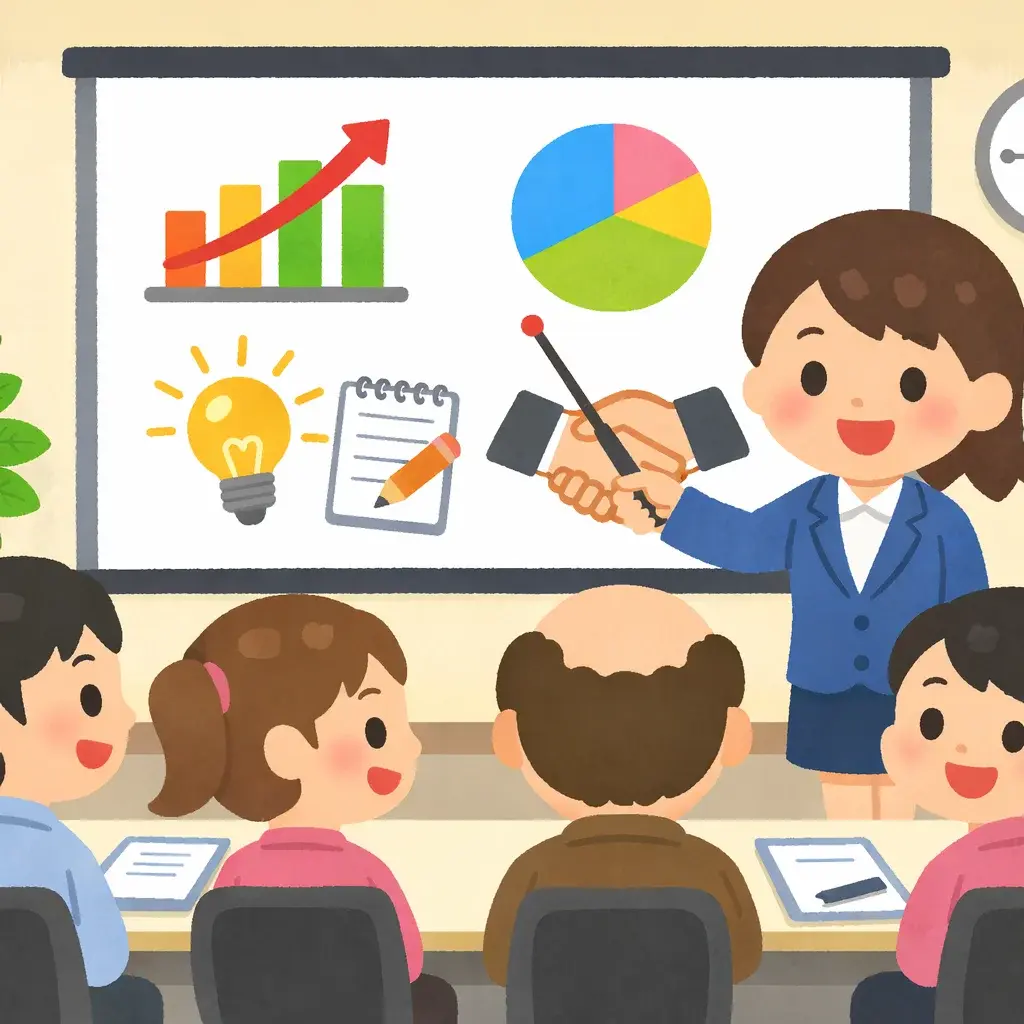
이라스토야 스타일 일러스트를 프레젠테이션과 슬라이드에 활용하는 방법
프레젠테이션을 만들고 있습니다. 내용은 탄탄한데 슬라이드가… 너무 밋밋합니다. 스톡 사진은 식상하고, 아이콘은 차갑게 느껴집니다. 전문적이면서도 시선을 끄는 무언가가 필요합니다.
바로 이라스토야(일러스트야) 스타일 일러스트입니다. 일본 직장인들이 오랫동안 써온 비밀 무기죠.
이라스토야 스타일이 프레젠테이션에 효과적인 이유
일본 어느 사무실에 가더라도 이라스토야 일러스트를 쉽게 볼 수 있습니다. 교육 자료, 사내 공지, 안전 포스터, 온보딩 문서 등 쓰임새가 다양한 데는 분명한 이유가 있습니다.
- 인지 부하를 줄여줍니다. 단순한 일러스트는 복잡한 시각 자료보다 정보를 더 빠르게 전달합니다.
- 따뜻한 분위기를 만듭니다. 딱딱한 주제도 귀여운 캐릭터가 설명하면 훨씬 친근하게 느껴집니다.
- 문화적 중립성을 갖습니다. 미니멀한 스타일은 문화권을 초월해 누구나 거부감 없이 받아들일 수 있습니다.
- 시각적 일관성을 유지합니다. 모든 일러스트가 같은 스타일을 공유하기 때문에 슬라이드 전체가 통일감 있게 보입니다.
실제 활용 사례
이라스토야 스타일 일러스트가 프레젠테이션에서 특히 빛을 발하는 상황을 소개합니다.
팀 소개
증명사진 대신 이라스토야 스타일 캐릭터 일러스트로 팀원을 소개해 보세요. 훨씬 재미있고, 딱딱한 '사원증 사진' 느낌도 사라집니다.
프롬프트: "안경을 쓰고 노트북을 들고 미소 짓는 친근한 여성, 오피스 캐주얼 복장"
프로세스 흐름도
각 작업 단계를 캐릭터가 직접 수행하는 일러스트로 표현하면, 번호가 붙은 박스보다 훨씬 생동감이 넘칩니다.
프롬프트: "화이트보드에 포스트잇을 붙이며 글을 쓰는 사람, 브레인스토밍 중" 프롬프트: "회의 후 악수하는 두 사람, 밝은 표정" 프롬프트: "소규모 청중 앞에서 차트를 발표하는 사람"
문제-해결 슬라이드
'문제' 상황에는 좌절한 캐릭터를, '해결' 상황에는 행복한 캐릭터를 활용해 보세요. 감정적 대비가 강렬한 메시지를 만들어 냅니다.
프롬프트: "산더미처럼 쌓인 서류에 둘러싸인 지친 직장인, 압도된 표정" 프롬프트: "깔끔한 책상에서 노트북으로 일하는 여유로운 직장인, 정돈된 환경에서 만족스러운 표정"
데이터 및 통계
그래프 옆에 캐릭터를 배치해 데이터를 '소개'하게 하면 시선을 자연스럽게 유도하고 숫자의 딱딱함을 줄일 수 있습니다.
프롬프트: "상승하는 막대 그래프를 가리키는 여성, 흥분된 표정"
마무리 / Q&A 슬라이드
인사하거나 손을 흔드는 귀여운 캐릭터로 마무리하면 따뜻한 인상을 남길 수 있습니다.
프롬프트: "손을 흔들며 미소 짓는 다양한 사람들, 감사 인사 제스처"
슬라이드 디자인 팁
1. 흰색 또는 밝은 배경을 사용하세요 이라스토야 일러스트는 깔끔한 배경에서 가장 잘 어울립니다. 복잡한 패턴이나 어두운 색상의 배경은 피하세요.
2. 개념 하나당 일러스트 하나 너무 많이 넣으면 오히려 산만해집니다. 핵심 포인트 하나당 일러스트 하나가 딱 적당합니다.
3. 일러스트 위치를 통일하세요 모든 슬라이드에서 같은 위치(예: 오른쪽 하단)에 배치하면 시각적 리듬감이 생깁니다.
4. 분위기에 맞게 선택하세요 진지한 주제라면 전문적인 배경의 캐릭터를, 가벼운 주제라면 활기찬 캐릭터를 선택하세요. 이 스타일은 두 가지 모두 소화할 만큼 유연합니다.
5. 크기도 중요합니다 표준 슬라이드 기준으로 200~400px 정도가 적당합니다. 너무 크면 시선을 독점하고, 너무 작으면 존재감이 없어집니다.
커스텀 일러스트 생성 방법
원본 이라스토야 사이트에는 수천 장의 무료 일러스트가 있으니 먼저 확인해 보세요. 원하는 장면을 직접 만들려면 Irasutoya.pro를 활용하세요.
- irasutoya.pro에 접속합니다
- 텍스트 상자에 원하는 장면을 설명합니다
- 생성된 일러스트를 다운로드합니다
- 슬라이드에 삽입합니다 (프레젠테이션에는 PNG가 가장 적합합니다)
프레젠테이션용 프롬프트 공식:
"[사람/캐릭터]가 [행동]하고 있는, [감정/표정], [장소/상황]"
예시:
- "칠판 앞에서 무언가를 열정적으로 설명하는 선생님"
- "헤드셋을 착용한 고객 서비스 직원, 친근한 미소"
- "노트북 화면을 함께 들여다보는 세 명의 동료, 협업하는 분위기"
Before & After: 실제 슬라이드 변신 사례
Before: "우리의 개발 프로세스"라는 제목의 슬라이드에 네 개의 글머리 기호와 평범한 노트북 스톡 사진.
After: 같은 슬라이드에 네 개의 이라스토야 스타일 일러스트 적용 — 스케치하는 사람(디자인), 코딩하는 사람(개발), 체크리스트를 든 사람(테스트), 로켓을 발사하는 사람(배포). 각 일러스트는 해당 단계 옆에 짧은 레이블과 함께 배치됩니다.
내용은 완전히 동일합니다. 그런데 전달되는 느낌은 전혀 다릅니다.
자주 묻는 질문
Q: 이라스토야 스타일 AI 생성 일러스트는 상업적으로 무료로 사용할 수 있나요? A: Irasutoya.pro에서 생성된 이미지는 상업용 프레젠테이션을 포함한 다양한 용도로 사용할 수 있습니다. 다른 도구를 사용할 경우 해당 약관을 확인하세요.
Q: 어떤 파일 형식을 사용해야 하나요? A: 슬라이드에는 깔끔한 흰색·투명 스타일 배경의 PNG가 가장 잘 맞고, 오려 내기 쉽습니다. 이미지를 확인한 뒤, 배경이 투명하지 않으면 배경 제거 도구로 지우고 어떤 슬라이드 배경 위에도 올려 보세요.
Q: Google Slides, Keynote, PowerPoint에서도 사용할 수 있나요? A: 네, 모두 가능합니다. 일반 이미지를 삽입하는 방법과 동일하게 삽입하면 됩니다.
지금 바로 더 나은 슬라이드를 만들어 보세요
글머리 기호로 가득 찬 프레젠테이션은 금세 잊혀지지만, 매력적인 일러스트가 담긴 프레젠테이션은 오래도록 기억에 남습니다. Irasutoya.pro에서 다음 슬라이드에 이라스토야(일러스트야) 스타일을 더해보세요. 무료로, 빠르게, 그리고 이제 지루한 슬라이드는 안녕입니다.