如何在演示文稿和幻灯片中使用插画小人风格插图
你正在制作一份演示文稿。内容很扎实,但幻灯片看起来……太无聊了。素材库里的照片显得千篇一律,图标又太冰冷。你需要既专业又吸引眼球的东西。
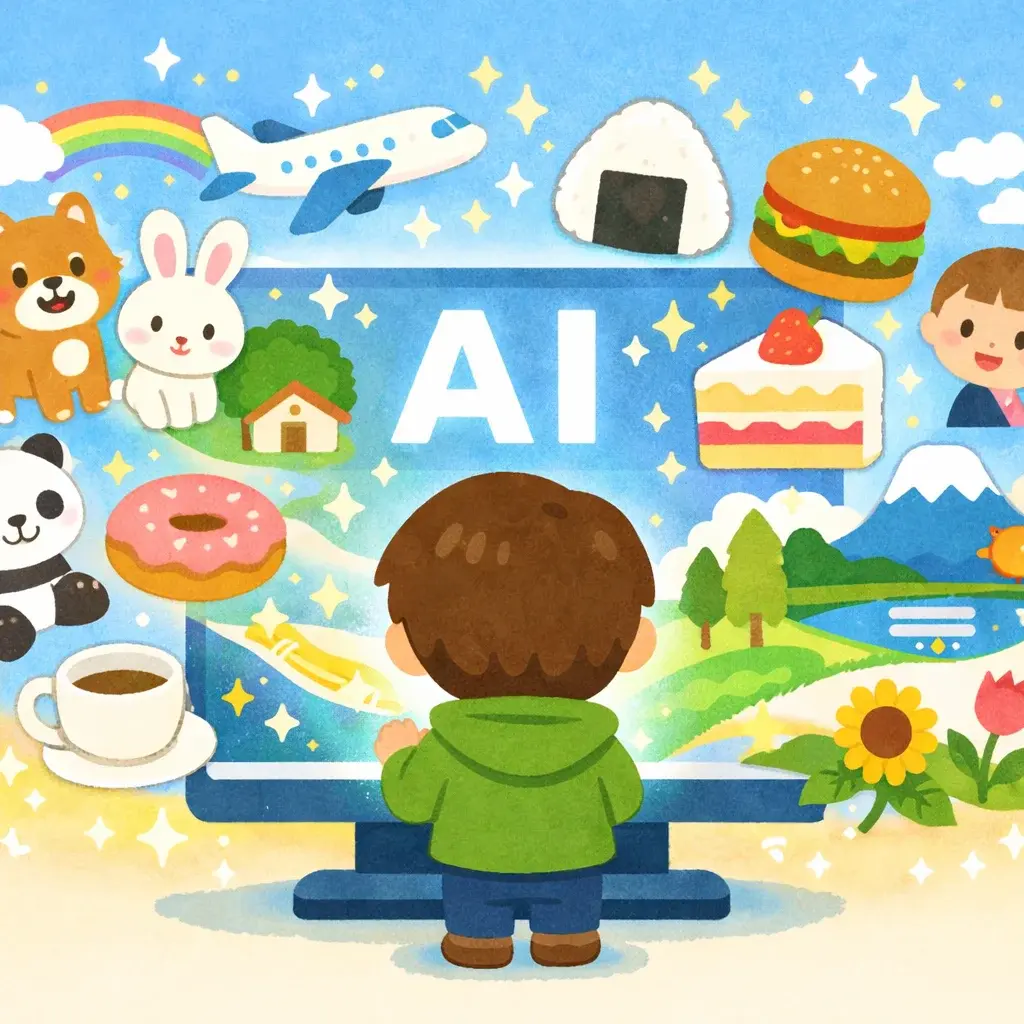
这就是插画小人风格插图——日本职场人士多年来一直在使用的秘密武器。
为什么插画小人风格特别适合演示文稿
走进任何一家日本公司,你都会看到插画小人的身影:培训材料、内部通知、安全海报、入职手册……这背后是有原因的:
- 降低认知负荷。 简洁的插图帮助受众比复杂视觉内容更快地消化信息。
- 增添亲切感。 一个可爱的角色来解释枯燥的话题,会让内容更易于接受。
- 文化通用性强。 极简风格跨越文化边界,不会让任何人感到隔阂。
- 保持视觉统一。 每幅插图共享同一风格,让你的幻灯片整体看起来协调一致。
实际使用场景
以下是插画小人风格插图在演示文稿中的出彩之处:
团队介绍
用插画小人风格的角色插图代替证件照来介绍每位团队成员。这样更有趣,也避免了"公司证件照"的刻板感。
提示词: "一位戴眼镜、手持笔记本电脑、面带微笑的友好女性,着休闲商务装"
流程图
用角色插图来展示工作流程中的每个步骤,比单纯的数字编号框更生动有趣。
提示词: "一个人在白板上写字,旁边贴满便利贴,正在头脑风暴" 提示词: "两个人在会议结束后握手,表情愉快" 提示词: "一个人正在向几位观众展示图表"
问题与解决方案幻灯片
用一个沮丧的角色表示"问题",再用一个开心的角色表示"解决方案"。这种情感对比效果非常有力。
提示词: "一个被成堆文件包围的焦虑职场人,不知所措" 提示词: "一个坐在整洁办公桌前、使用笔记本电脑的轻松职场人,井井有条,神情愉悦"
数据与统计
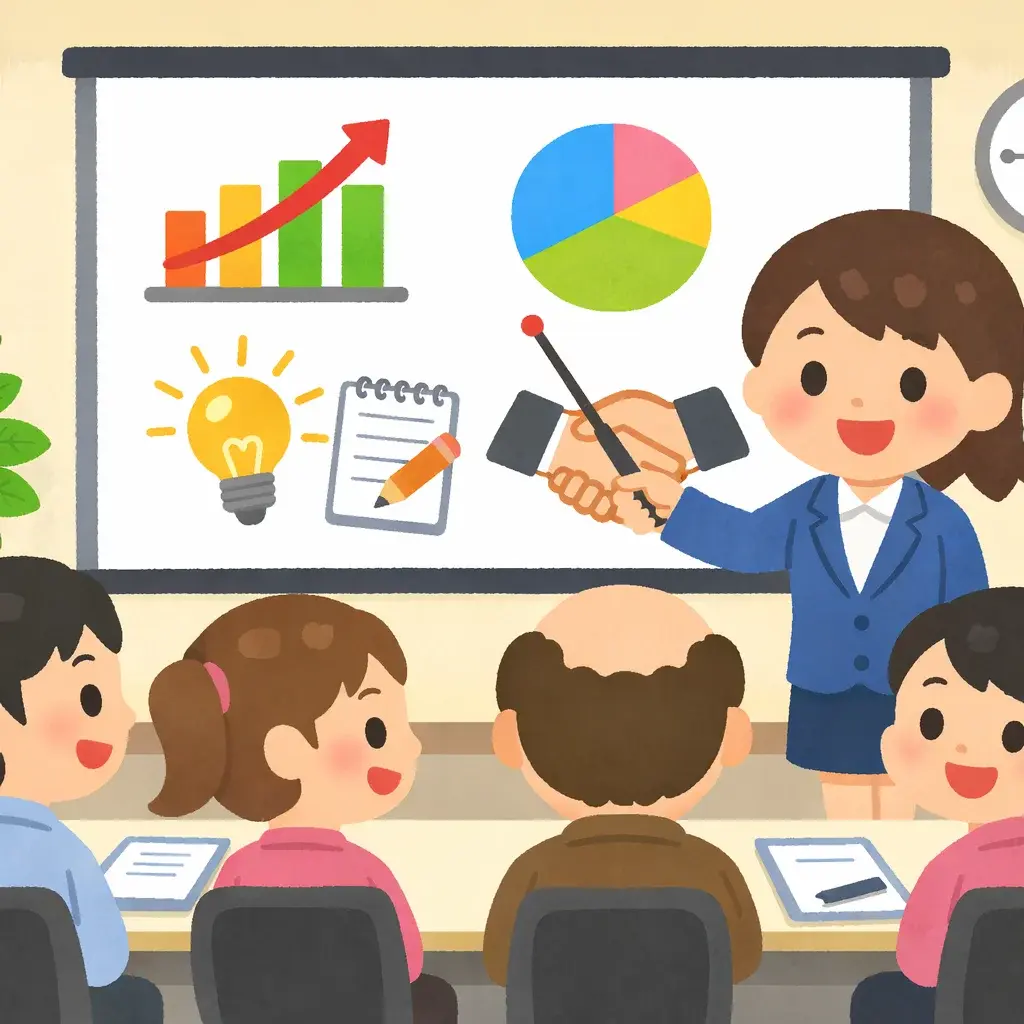
在图表旁边放一个角色来"展示"数据,这样既能吸引眼球,也能让数字看起来没那么枯燥。
提示词: "一位女性指着一张向上趋势的柱状图,表情兴奋"
致谢 / 问答幻灯片
用一个鞠躬或挥手的可爱角色作为结尾,留下温暖的印象。
提示词: "一群多元化的人挥手微笑,做出致谢的手势"
幻灯片设计技巧
1. 使用白色或浅色背景 插画小人插图在干净的背景上效果最佳。避免将其放在繁杂的图案或深色背景上。
2. 每个概念只用一幅插图 不要过度堆砌。每个关键点配一幅插图是最佳选择。
3. 保持插图位置一致 在所有幻灯片中将插图放在相同位置(例如右下角),以形成视觉节奏。
4. 与主题基调相匹配 话题严肃?选用职业场景的角色。话题轻松?可以活泼一些。这种风格两者都能驾驭。
5. 尺寸很重要 在标准幻灯片上,插图尺寸以 200-400px 为宜。太大会喧宾夺主,太小则毫无意义。
如何生成自定义插图
原版 Irasutoya 网站 提供数千张免费插图,不妨先去看看。如果需要自定义场景,可以使用 Irasutoya.pro:
- 打开 irasutoya.pro
- 在文本框中描述你想要的场景
- 下载生成的插图
- 插入幻灯片(PNG 格式最适合演示文稿)
演示文稿提示词公式:
"一个[人物/角色] [正在做某事],[情绪/表情],[场景/背景]"
示例:
- "一位老师在黑板上讲解,神情充满热情"
- "一位戴着耳机的客服人员,面带友好微笑"
- "三位同事一起看着一台笔记本电脑,展现协作精神"
前后对比:真实幻灯片改造
改造前: 一张标题为"我们的开发流程"的幻灯片,内容是四个项目符号和一张普通的笔记本电脑素材照片。
改造后: 同一张幻灯片换上了四幅插画小人风格插图——草图设计(设计)、敲代码(开发)、手持清单(测试)、发射火箭(部署)。每幅插图紧靠对应步骤,配以简短标注。
内容完全一样,呈现效果却天壤之别。
常见问题
问:插画小人风格的 AI 生成插图可以免费用于商业用途吗? 答:在 Irasutoya.pro 上生成的图片可以用于演示文稿,包括商业用途。其他工具请查阅各自的具体条款。
问:应该使用哪种文件格式? 答:幻灯片更适合白色或透明风格背景的 PNG,方便抠图。请检查图片,如果背景不是透明的,先用抠图工具去掉背景,再叠放到任何幻灯片背景上。
问:这些插图可以用于 Google Slides、Keynote 和 PowerPoint 吗? 答:当然可以,全部支持。像插入普通图片一样插入即可。
立即开始制作更精彩的幻灯片
在受众忘记满是项目符号的那份幻灯片之后,他们依然会记得那份充满可爱插图的演示文稿。现在就去 Irasutoya.pro 为你的下一套幻灯片加入插画小人元素吧——免费、快速,让你的幻灯片从此不再枯燥。